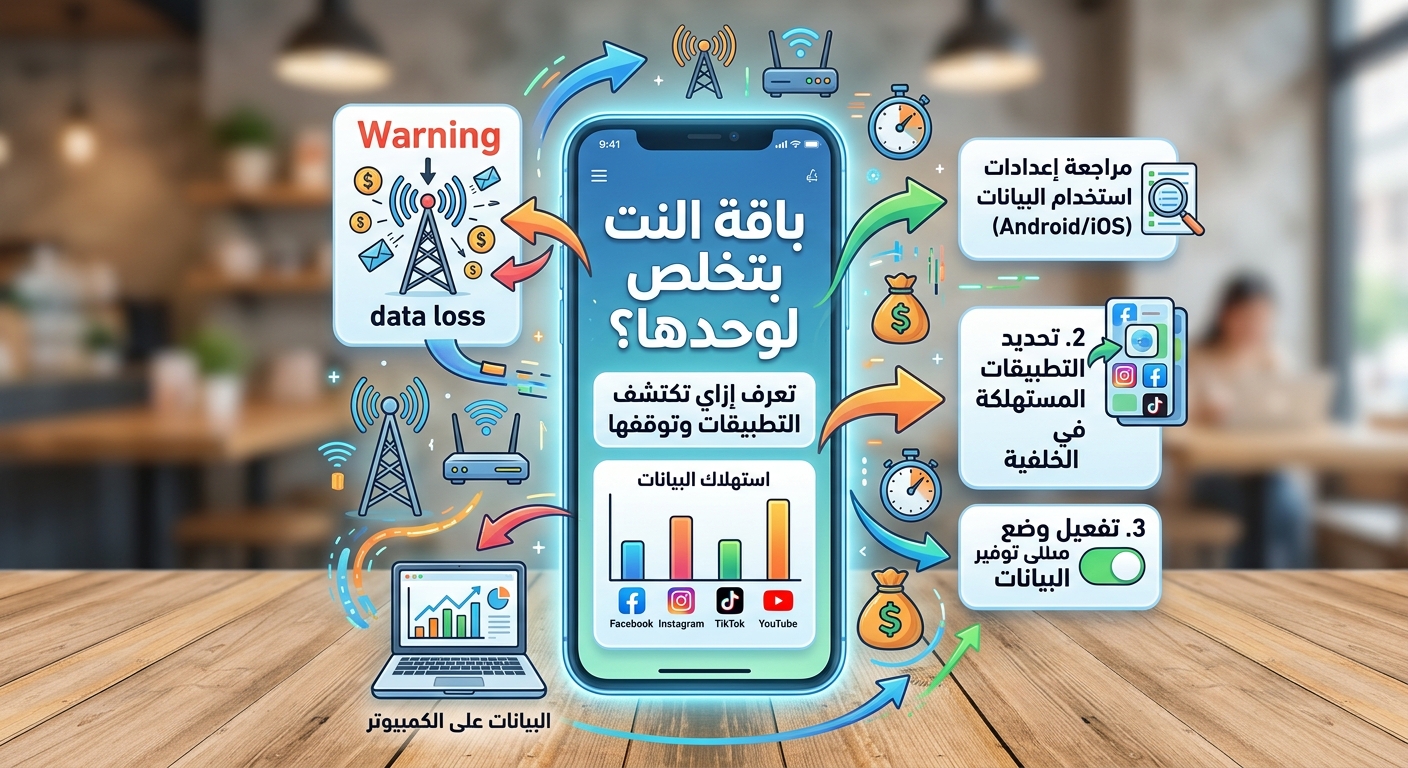
باقة النت بتخلص لوحدها؟ اعرف إزاي تكتشف التطبيقات اللي بتسحب البيانات وتوقفها
بتشحن باقة الإنترنت، وبعد كام يوم تكتشف إن جزءًا كبيرًا منها اختفى، مع إنك مش فاكر إنك استخدمت الموبايل بالشكل ده؟ ممكن تفتكر إن المشكلة من شركة الاتصالات أو إن الباقة بقت صغيرة، لكن في حالات كتير السبب بيكون تطبيقات بتستخدم الإنترنت في الخلفية، أو نسخ احتياطية للصور، أو تحديثات بتنزل من غير ما تاخد بالك.
المشكلة إنك مش محتاج تكون فاتح التطبيق على الشاشة علشان يستهلك بيانات؛ بعض التطبيقات بتحدّث المحتوى أو تزامن الملفات أو تستقبل بيانات وهي مش ظاهرة قدامك.
في المقال ده من موقع اعرف إزاي هنعرف إزاي تكتشف التطبيقات الأكثر استهلاكًا للإنترنت، وتراجع إعداداتها على أندرويد وآيفون، وتقلل استهلاك الباقة من غير ما توقف كل حاجة أو تفوّت إشعارات مهمة.
أولًا: هل الموبايل فعلًا بيسحب النت لوحده؟
قبل ما تغيّر أي إعداد، لازم تعرف إن فيه فرق بين استهلاك الإنترنت في الخلفية والاستهلاك الناتج عن استخدامك الطبيعي.
مثلًا، ممكن تفتح تطبيق فيديو لمدة نصف ساعة، فيستهلك بيانات كتير بسبب جودة الفيديو. وممكن تطبيق الصور يرفع صورك إلى التخزين السحابي، أو تطبيقات التواصل تحمّل صورًا ومقاطع فيديو تلقائيًا.
وفي حالات تانية، ممكن النظام ينزّل تحديثات أو تطبيقات من المتجر، أو تشتغل النسخ الاحتياطية أثناء اتصال الموبايل بالإنترنت.
علشان كده، أول خطوة مش إنك تمنع الإنترنت عن التطبيقات كلها، لكن إنك تعرف مين استهلك البيانات وإمتى.
1. إزاي تعرف التطبيقات اللي بتستهلك باقة النت على أندرويد؟
أغلب موبايلات أندرويد بتوفر شاشة تعرض استهلاك البيانات لكل تطبيق، لكن اسم القائمة ومكانها ممكن يختلفوا حسب الشركة وإصدار النظام.
الطريقة على موبايلات Google Pixel وبعض أجهزة أندرويد
- افتح «الإعدادات» Settings.
- ادخل على Network & internet أو «الشبكة والإنترنت».
- اختار SIMs أو شريحة الاتصال، حسب إصدار النظام.
- افتح App data usage أو «استخدام بيانات التطبيقات».
- اختار الفترة الزمنية اللي عاوز تراجعها.
- شوف قائمة التطبيقات وقارن استهلاك كل تطبيق.
لو لقيت تطبيقًا استهلاكه أعلى من المتوقع، افتحه وراجع التفاصيل المتاحة، وبعدها انتقل لإعدادات استهلاك البيانات الخاصة به.
تقدر تراجع دليل Google الرسمي لإدارة استهلاك بيانات الموبايل لو أسماء القوائم عندك مختلفة.
الطريقة على موبايلات سامسونج Galaxy
في أجهزة سامسونج، الخطوات غالبًا بتكون كالتالي:
- افتح Settings أو «الإعدادات».
- ادخل على Connections أو «الاتصالات».
- اختار Data usage أو «استخدام البيانات».
- افتح Mobile data usage أو «استخدام بيانات الهاتف المحمول».
- راجع قائمة التطبيقات وحجم البيانات المستهلكة.
ممكن تلاقي تطبيقًا بيستهلك بيانات كتير بسبب الفيديوهات، أو تطبيقًا بيزامن ملفات في الخلفية، أو تطبيقًا استهلاكه ارتفع بعد تحديثه.
لو عاوز تمنع تطبيقًا معينًا من استخدام البيانات في الخلفية، افتح تفاصيل التطبيق وابحث عن خيار Allow background data usage أو ما يعادله.
خلي بالك إن إيقاف بيانات الخلفية ممكن يؤخر تحديث المحتوى أو بعض الإشعارات، حسب طبيعة التطبيق وإعداداته.
للمزيد من التفاصيل، راجع شرح سامسونج الرسمي لإدارة استهلاك البيانات.
2. إزاي تعرف مين بيستهلك الإنترنت على الآيفون؟
الآيفون بيوفر طريقة مباشرة لمعرفة استهلاك البيانات الخلوية لكل تطبيق، وده بيساعدك تحدد التطبيقات اللي محتاجة تراجع إعداداتها.
اتبع الخطوات دي:
- افتح Settings أو «الإعدادات».
- ادخل على Cellular أو «خلوي»، وقد تظهر باسم Mobile Data حسب اللغة والمنطقة.
- انزل لحد قائمة التطبيقات.
- راجع حجم البيانات المكتوب تحت كل تطبيق.
- لو عاوز تفاصيل إضافية، استخدم الخيارات المتاحة في الصفحة، لو موجودة على إصدار النظام عندك.
هتقدر تشوف التطبيقات اللي استخدمت بيانات الهاتف، وتقدر تقفل استخدام البيانات الخلوية لتطبيق معين. لما تقفلها، التطبيق ده هيستخدم الواي فاي فقط للاتصال بالإنترنت.
مهم: الأرقام المعروضة بتعتمد على إحصاءات الجهاز والفترة اللي بتغطيها. لو عاوز تتابع استهلاك باقتك الفعلي بدقة، قارنها كمان بتطبيق شركة الاتصالات أو بيانات حسابك؛ لأن طريقة الحساب والفترة ممكن تختلف.
تقدر تقرأ الخطوات بالتفصيل في دليل Apple الرسمي لاستخدام البيانات الخلوية.
3. إزاي توقف التطبيقات من استهلاك البيانات في الخلفية؟
بعد ما تحدد التطبيقات الأكثر استهلاكًا، اختار منها اللي مش محتاج يحدّث بياناته باستمرار أثناء استخدام باقة الموبايل.
على أندرويد
في بعض الأجهزة، هتلاقي الخيار داخل إعدادات استخدام البيانات:
- افتح الإعدادات.
- ادخل على استخدام البيانات.
- اختار التطبيق اللي عاوز تراجع استهلاكه.
- ابحث عن خيار بيانات الخلفية أو Allow background data usage.
- اقفله للتطبيقات اللي مش محتاجة تحديث مستمر.
لو جهازك بيوفر خاصية Data Saver أو «توفير البيانات»، تقدر تفعّلها لتقليل نشاط بعض التطبيقات في الخلفية. وفي بعض الأجهزة هتقدر تستثني تطبيقات معينة من التقييد.
لكن ما تمنعش بيانات الخلفية عن كل التطبيقات بشكل عشوائي؛ تطبيقات الرسائل والبريد وبعض تطبيقات العمل ممكن تتأثر، والإشعارات أو تحديث المحتوى ممكن يتأخروا.
على الآيفون
لو فيه تطبيق بيستهلك باقتك بشكل مبالغ فيه، تقدر تقفل عنه البيانات الخلوية من:
Settings → Cellular
بعدها اقفل المفتاح بجانب اسم التطبيق.
لو التطبيق مش محتاج الإنترنت إلا لما تكون متصلًا بالواي فاي، ده ممكن يكون حلًا مناسبًا. لكن لو محتاجه خارج المنزل، الأفضل تراجع إعداداته الداخلية الأول بدل ما تمنع الاتصال عنه تمامًا.
4. فعّل توفير البيانات بدل ما تقفل الإنترنت عن كل التطبيقات
لو مش عاوز تراجع كل تطبيق على حدة، استخدم خاصية توفير البيانات المتاحة على جهازك.
توفير البيانات على سامسونج
غالبًا هتلاقيها في:
Settings → Connections → Data usage → Data saver
فعّلها، وراجع قائمة التطبيقات المسموح لها باستخدام البيانات أثناء تشغيل الميزة، لو كانت متاحة عندك.
الخاصية بتساعد على تقليل نشاط بعض التطبيقات في الخلفية، لكنها مش معناها إن كل استهلاك الإنترنت هيتوقف. استخدامك المباشر للتطبيقات يقدر يستهلك البيانات عادي.
وضع البيانات المنخفضة على الآيفون
في إصدارات iOS المدعومة، تقدر تروح إلى:
Settings → Cellular → Cellular Data Options → Data Mode
اختار Low Data Mode أو «وضع البيانات المنخفضة»، لو الخيار متاح عندك.
الوضع ده بيقلل بعض الأنشطة الخلفية، وبيوقف أو يقلل بعض التحديثات والمهام التلقائية أثناء عدم الاتصال بالواي فاي.
قد تختلف أسماء القوائم حسب إصدار iOS وشركة الاتصالات. وتقدر ترجع إلى شرح Apple لإعدادات البيانات الخلوية للتفاصيل.
5. راجع النسخ الاحتياطي للصور والفيديوهات
من الأسباب اللي ممكن تستهلك باقة كبيرة من غير ما تلاحظها، رفع الصور والفيديوهات تلقائيًا إلى خدمات التخزين السحابي.
لو بتصور فيديوهات كتير، حجم الملفات ممكن يكون كبيرًا، ورفعها عبر بيانات الهاتف ممكن يستهلك جزءًا ملحوظًا من الباقة.
اعمل الآتي:
- افتح تطبيق الصور أو التخزين السحابي اللي بتستخدمه.
- ادخل إلى إعداداته.
- ابحث عن النسخ الاحتياطي أو مزامنة الصور.
- راجع هل الرفع مسموح عبر بيانات الهاتف أم الواي فاي فقط.
- لو عندك اختيار للرفع عبر الواي فاي فقط، فعّله لو ده يناسب استخدامك.
ما توقفش النسخ الاحتياطي بالكامل إلا لو عندك طريقة بديلة لحماية صورك وملفاتك. الهدف إنك تتحكم في توقيت الرفع، مش إنك تخاطر بفقدان نسخة احتياطية مهمة.
6. امنع تحديث التطبيقات من استهلاك الباقة
متاجر التطبيقات ممكن تنزّل تحديثات، وأحيانًا تكون التحديثات كبيرة. لو باقتك محدودة، راجع إعدادات التنزيل والتحديث التلقائي في المتجر.
على أندرويد، افتح متجر Google Play وراجع إعدادات الشبكة الخاصة بتحديث التطبيقات، واختار التنزيل عبر الواي فاي فقط لو كان الخيار متاحًا.
وعلى الآيفون، راجع إعدادات App Store والتنزيلات التلقائية، وحدد ما إذا كنت عاوز السماح بالتنزيل عبر البيانات الخلوية، حسب الخيارات المتاحة على جهازك.
خد بالك إن إيقاف التحديثات التلقائية ممكن يخليك تستخدم نسخًا قديمة من التطبيقات لفترة أطول. الأفضل إنك تراجع التحديثات بنفسك بانتظام، بدل ما تسيب التطبيقات من غير تحديث لفترة طويلة.
7. قلّل استهلاك الفيديوهات على يوتيوب وتطبيقات التواصل
لو بتشاهد فيديوهات كتير خارج المنزل، فممكن يكون ده السبب الرئيسي في انتهاء الباقة بسرعة، حتى لو باقي التطبيقات استهلاكها قليل.
جرّب الخطوات دي:
- اختار جودة فيديو أقل عند استخدام بيانات الهاتف.
- فعّل وضع توفير البيانات داخل التطبيق لو متاح.
- حمّل المحتوى اللي بتحتاجه مسبقًا عبر الواي فاي، لو التطبيق بيدعم التنزيل الرسمي.
- قلّل التشغيل التلقائي للفيديوهات.
- راجع إعدادات تشغيل الوسائط تلقائيًا في تطبيقات التواصل.
مش كل التطبيقات بتوفر نفس الخيارات، ومكان الإعدادات ممكن يتغير بعد التحديثات.
كمان لازم تعرف إن جودة الفيديو العالية بتستهلك بيانات أكثر غالبًا، لكن حجم الاستهلاك الفعلي بيتأثر بمدة المشاهدة ومعدل الضغط ومحتوى الفيديو.
8. اضبط تنبيهًا قبل انتهاء الباقة
بدل ما تكتشف المشكلة بعد نفاد الباقة، فعّل تنبيهًا عند الوصول إلى نسبة معينة من الاستهلاك.
في بعض أجهزة أندرويد، هتلاقي الخيار في:
Settings → Connections → Data usage → Billing cycle and data warning
قد تقدر تحدد موعد تجديد الباقة، وتضيف تحذيرًا عند استهلاك حجم معين من البيانات. وفي بعض الأجهزة تقدر تحدد حدًا للاستهلاك، لكن توافر الخيارات بيختلف حسب الجهاز وشركة الاتصالات.
على الآيفون، راجع إحصاءات البيانات الخلوية بانتظام، واستخدم تطبيق شركة الاتصالات لمعرفة استهلاكك الحالي وموعد تجديد الباقة.
الأفضل إنك تعتمد على بيانات شركة الاتصالات لمتابعة الاستهلاك المحسوب على الباقة، لأن عدّاد الموبايل ممكن ما يطابقش حساب الشركة بشكل كامل.
9. هل فيه تطبيق مجهول بيسحب الإنترنت؟
لو لاحظت استهلاكًا كبيرًا من تطبيق مش فاكر إنك استخدمته، ما تستنتجش فورًا إنه ضار. ممكن يكون بيحدّث بياناته في الخلفية أو بيرفع ملفات أو بينزّل محتوى.
لكن لو التطبيق مش معروف بالنسبة لك، أو مش فاكر إنك ثبّتّه، راجع اسمه ومصدر تثبيته والصلاحيات اللي بيطلبها.
لو قررت إنك مش محتاجه، احذفه بالطريقة المعتادة. ولو لاحظت نشاطًا غير معتاد مع علامات أخرى، زي ظهور إعلانات غريبة أو طلبات تسجيل دخول مش مألوفة، راجع أمان حساباتك والجهاز.
ما تثبّتش تطبيقات عشوائية بتوعدك إنها تكشف كل التطبيقات المخفية أو توقف استهلاك الإنترنت بضغطة واحدة؛ ابدأ بإحصاءات النظام المدمجة لأنها غالبًا كافية لتحديد التطبيقات الأكثر استهلاكًا.
10. خطة بسيطة لمعرفة السبب خلال يومين
لو مش عارف تبدأ منين، جرّب الخطة دي من غير ما تغيّر إعدادات كتير مرة واحدة:
اليوم الأول: راقب الاستهلاك
- افتح إعدادات استخدام البيانات.
- سجّل التطبيقات الأعلى استهلاكًا.
- راجع إعدادات النسخ الاحتياطي للصور.
- راقب تنزيلات التطبيقات وجودة الفيديو.
- ما تغيّرش كل الإعدادات في نفس الوقت، علشان تعرف السبب الحقيقي.
اليوم الثاني: غيّر الإعدادات الضرورية
- فعّل توفير البيانات لو محتاجه.
- امنع الرفع التلقائي عبر بيانات الهاتف إذا كان متاحًا.
- قيّد بيانات الخلفية للتطبيقات غير المهمة.
- استخدم الواي فاي للتحديثات والتنزيلات الكبيرة.
- قارن استهلاك البيانات خلال فترة مماثلة.
المقارنة دي هتديك فكرة أوضح عن تأثير التغييرات. ما تقارنش يومًا فيه مشاهدة فيديوهات طويلة بيوم تاني استخدامك فيه قليل؛ حاول تكون المقارنة بين فترات متشابهة قدر الإمكان.
أسئلة شائعة
ليه الباقة بتخلص وأنا مش بستخدم الموبايل؟
ممكن بعض التطبيقات تزامن الملفات أو تحدّث المحتوى أو تنزّل بيانات في الخلفية. راجع إحصاءات استهلاك البيانات، وبعدها حدّد التطبيقات اللي محتاجة تقييدًا.
هل إيقاف بيانات الخلفية هيمنع الإشعارات؟
ممكن يؤثر على بعض الإشعارات أو تحديثات التطبيقات، حسب التطبيق ونظام التشغيل. لذلك قيّد البيانات للتطبيقات غير المهمة فقط، واختبر النتيجة قبل تعميم الإعداد.
هل وضع توفير البيانات بيمنع استهلاك الإنترنت تمامًا؟
لا. هو بيقلل بعض الأنشطة الخلفية، لكن التطبيقات اللي بتستخدمها مباشرة ممكن تستهلك بيانات بشكل طبيعي.
هل ممكن أعرف استهلاك كل تطبيق على الآيفون؟
أيوه، من Settings ثم Cellular، هتلاقي إحصاءات استخدام البيانات الخلوية للتطبيقات. ولو محتاج أرقامًا مطابقة للباقة، راجع حسابك لدى شركة الاتصالات أيضًا.
هل لازم أنزّل تطبيق لتوفير الباقة؟
غالبًا لا. ابدأ بالأدوات الموجودة في إعدادات أندرويد أو آيفون، لأنها بتعرض استهلاك التطبيقات وبتوفر خيارات للتحكم في البيانات. ما تحتاجش تطبيقًا إضافيًا إلا لو عندك احتياج محدد وموثوق.
الخلاصة
لو باقة الإنترنت بتخلص بسرعة، ما تبدأش بتغيير شركة الاتصالات أو شراء تطبيق لتوفير البيانات. الأول اعرف التطبيقات اللي بتستهلك الإنترنت، وراجع النسخ الاحتياطي للصور وتحديثات التطبيقات وتشغيل الفيديوهات تلقائيًا.
بعدها فعّل توفير البيانات، وقيّد نشاط التطبيقات غير الضرورية في الخلفية، واستخدم الواي فاي للتنزيلات الكبيرة. والأهم إنك تراجع الاستهلاك بانتظام، علشان تعرف إذا كانت التغييرات جابت نتيجة فعلًا.
ولو لاحظت إن موبايلك بيستهلك البطارية بسرعة كمان، اقرأ دليلنا عن طرق إطالة عمر بطارية الهاتف بدون برامج، لأن بعض الأنشطة اللي بتستخدم الإنترنت في الخلفية ممكن تؤثر على البطارية أيضًا.
موقع اعرف إزاي — خطوات عملية تساعدك تتحكم في موبايلك وباقتك من غير تطبيقات إضافية.
اعرف ايضا
 سرعة النت ممتازة لكن التصفح بطيء؟ اعرف السبب وحل المشكلة بنفسك
 أفضل سماعات للمونتاج في 2026: اختيارات لكل الميزانيات
 إزاي تقوي إشارة الواي فاي في البيت وتحل مشاكل انقطاع الإنترنت بخطوات بسيطة؟
 إزاي تخفي التطبيقات على موبايلك بدون برامج؟ دليل شامل لحماية خصوصيتك على أندرويد