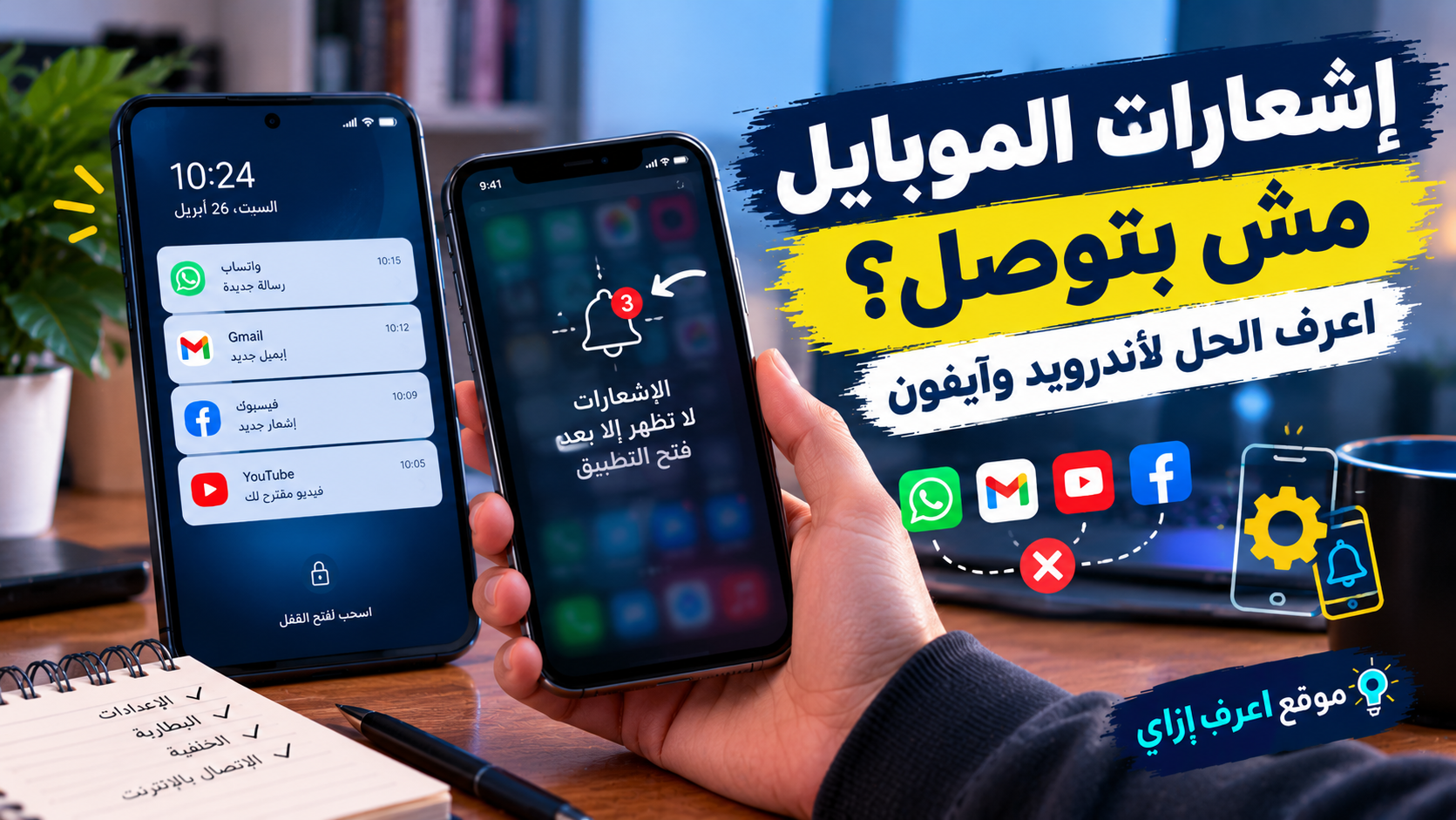
إشعارات الموبايل مش بتوصل غير لما تفتح التطبيق؟ اعرف الحل لأندرويد وآيفون
بتفتح موبايلك فتلاقي رسائل واتساب وإشعارات فيسبوك والإيميلات ظهرت مرة واحدة، مع إن الرسائل دي وصلت من فترة؟ أو أصحابك بيقولوا إنهم بعتوا لك رسائل، لكن موبايلك ما نبهكش بيها غير لما فتحت التطبيق بنفسك؟
المشكلة دي مزعجة جدًا، خصوصًا لو بتعتمد على واتساب في الشغل، أو مستني رسالة مهمة، أو محتاج تتابع إيميلاتك أول بأول. والخبر الكويس إنك غالبًا مش محتاج تغيّر موبايلك أو تنزّل برنامج إضافي علشان تحلها.
في المقال ده هنعرف ليه إشعارات الموبايل مش بتوصل في وقتها، وإزاي تصلح المشكلة على أندرويد وسامسونج وآيفون خطوة بخطوة، مع توضيح الإعدادات اللي ممكن تكون السبب من غير ما تاخد بالك.
ليه إشعارات الموبايل مش بتوصل غير لما أفتح التطبيق؟
في أكتر من سبب ممكن يخلي الإشعارات تتأخر، ومش شرط يكون السبب ضعف الإنترنت.
أشهر الأسباب هي:
- توفير البطارية: بعض إعدادات توفير الطاقة بتقلل نشاط التطبيقات في الخلفية، وده ممكن يأخر الإشعارات.
- تقييد نشاط التطبيق: ممكن تكون منعت التطبيق من العمل في الخلفية من غير ما تقصد.
- إيقاف الإشعارات: أحيانًا بتكون إشعارات التطبيق مقفولة أو صوتها مكتوم.
- وضع عدم الإزعاج: ممكن يكون شغال وبيخفي التنبيهات أو بيمنع صوتها.
- مشكلة في الإنترنت: اتصال الواي فاي أو بيانات الموبايل ممكن يكون غير مستقر.
- خلل في التطبيق: نسخة قديمة من التطبيق أو مشكلة مؤقتة ممكن تسبب تأخير التنبيهات.
- إعدادات خاصة بالشركة المصنعة: بعض موبايلات أندرويد بتستخدم إعدادات إضافية لإدارة التطبيقات اللي بتشتغل في الخلفية.
المهم إنك تحدد السبب الأول بدل ما تغيّر كل الإعدادات مرة واحدة. جرّب الحلول بالترتيب التالي.
1. اتأكد إن إشعارات التطبيق مفعّلة
أول خطوة هي التأكد إن الموبايل بيسمح للتطبيق بإرسال إشعارات أصلًا.
على موبايلات أندرويد
- افتح «الإعدادات».
- ادخل على «التطبيقات».
- اختار التطبيق اللي إشعاراته بتتأخر، زي واتساب أو Gmail.
- افتح «الإشعارات».
- اتأكد إن خيار السماح بالإشعارات مفعّل.
- راجع أنواع الإشعارات الموجودة، واتأكد إن التنبيهات المهمة مش مقفولة.
أسماء القوائم ممكن تختلف حسب نوع الموبايل وإصدار أندرويد. وفي بعض الأجهزة تقدر توصل لإعدادات التطبيق بالضغط المطول على أيقونته واختيار «معلومات التطبيق».
على آيفون
- افتح «الإعدادات».
- ادخل على «الإشعارات».
- اختار التطبيق المطلوب.
- فعّل «السماح بالإشعارات».
- اختار أماكن ظهور التنبيه، زي شاشة القفل ومركز الإشعارات واللافتات.
- لو محتاج صوت للتنبيه، اتأكد إن خيار الأصوات مفعّل.
ملحوظة مهمة: لو الإشعار بيظهر في مركز الإشعارات من غير صوت، فالمشكلة ممكن تكون في الصوت أو وضع التركيز، مش في وصول الإشعار نفسه.
2. راجع إعدادات توفير البطارية
من أشهر الأسباب اللي ممكن تؤدي لتأخير الإشعارات إن النظام بيقلل نشاط التطبيق لما الشاشة تكون مقفولة.
ده بيحصل لأن الموبايل بيحاول يحافظ على البطارية، لكن لو الإعدادات مقيّدة تطبيقات المراسلة أو البريد الإلكتروني بشكل زائد، ممكن التنبيهات تتأخر.
الحل على أندرويد
- افتح «الإعدادات».
- ادخل على «البطارية».
- ابحث عن «استخدام البطارية» أو «إدارة بطارية التطبيقات».
- اختار التطبيق اللي عنده المشكلة.
- راجع إعدادات نشاط التطبيق في الخلفية.
- لو التطبيق بيسمح باختيار مستوى الاستخدام، تجنب وضع التقييد الشديد للتطبيقات اللي محتاج إشعاراتها فورًا.
في بعض الموبايلات هتلاقي اختيارات زي «مقيّد» أو «محسّن» أو «غير مقيّد». معنى الاختيارات بيختلف حسب الشركة وإصدار النظام، لكن الفكرة إنك تسمح للتطبيق المهم يشتغل في الخلفية بالقدر اللازم.
خلي بالك إن السماح لتطبيق بالعمل بحرية أكبر في الخلفية ممكن يستهلك بطارية إضافية، فمش ضروري تعمل ده لكل التطبيقات. ركّز على واتساب وتطبيقات المكالمات والبريد الإلكتروني اللي محتاج إشعاراتها في وقتها.
تقدر تراجع شرح جوجل الرسمي لإعدادات البطارية على هواتف Pixel من هنا:
https://support.google.com/pixelphone/answer/7015477?hl=en-AS
3. حل مشكلة تأخير إشعارات واتساب على أندرويد
لو واتساب تحديدًا مش بيعرض الرسائل غير لما تفتحه، جرّب الخطوات دي بالترتيب.
الخطوة الأولى: راجع إشعارات واتساب
افتح:
«الإعدادات» ← «التطبيقات» ← «WhatsApp» ← «الإشعارات».
اتأكد إن الإشعارات مفعّلة، وإن أنواع التنبيهات اللي محتاجها مش مقفولة.
الخطوة الثانية: اسمح لواتساب بالعمل في الخلفية
ارجع إلى صفحة معلومات التطبيق، وابحث عن إعدادات البطارية أو استخدام البطارية في الخلفية.
لو لقيت واتساب مضبوط على وضع تقييد شديد، جرّب تغييره إلى وضع يسمح بالنشاط في الخلفية، حسب الاختيارات المتاحة على موبايلك.
الخطوة الثالثة: راجع بيانات الخلفية
بعض الأجهزة بتسمح للتطبيق باستخدام الإنترنت في الخلفية، وأجهزة تانية بتوفر إعدادات لتوفير البيانات بتقيّد النشاط ده.
افتح إعدادات واتساب من معلومات التطبيق، وابحث عن «بيانات الهاتف والواي فاي» أو «استخدام البيانات». لو فيه خيار لمنع بيانات الخلفية، اتأكد إنه مش مفعّل لواتساب من غير قصد.
الخطوة الرابعة: اختبر النتيجة
اقفل الشاشة وسيب حد يبعت لك رسالة بعد دقيقة أو دقيقتين. شوف هل الإشعار وصل في وقته ولا لسه بيتأخر.
لو المشكلة اتحلت، غالبًا السبب كان واحد من إعدادات الخلفية أو البطارية أو البيانات.
ولو لسه موجودة، كمل باقي الخطوات في المقال قبل ما تفكر في حذف التطبيق أو إعادة تثبيته.
4. لو موبايلك سامسونج: راجع التطبيقات الموجودة في وضع السكون
موبايلات سامسونج فيها إعدادات لإدارة التطبيقات اللي بتشتغل في الخلفية، ومنها قوائم التطبيقات الموجودة في وضع السكون أو السكون العميق.
الإعدادات دي ممكن تكون مفيدة لتوفير البطارية، لكن وضع التطبيق في السكون العميق ممكن يمنعه من العمل في الخلفية بالشكل اللي تحتاجه.
جرّب الخطوات التالية، مع العلم إن أسماء القوائم ممكن تختلف حسب إصدار One UI:
- افتح «الإعدادات».
- ادخل على «العناية بالجهاز» أو «البطارية والعناية بالجهاز».
- اختار «البطارية».
- ابحث عن إعدادات حدود استخدام الخلفية أو التطبيقات الموجودة في وضع السكون.
- راجع قائمة التطبيقات الموجودة في السكون العميق.
- لو واتساب أو تطبيق مهم موجود فيها، أخرجه من القائمة واختبر الإشعارات.
كمان راجع إعدادات البطارية الخاصة بالتطبيق نفسه، لأن مكان الإعدادات وطريقة عملها ممكن يختلفوا حسب إصدار النظام.
مش مطلوب توقف كل وسائل توفير الطاقة؛ المطلوب بس تمنع تقييد التطبيقات اللي لازم تستقبل رسائلها باستمرار.
للمزيد، راجع دليل سامسونج الرسمي لإدارة البطارية:
https://www.samsung.com/us/support/galaxy-battery/optimization/
5. لو موبايلك شاومي أو ريدمي أو بوكو
في بعض أجهزة شاومي وريدمي وبوكو، ممكن تلاقي إعدادات إضافية لإدارة التشغيل التلقائي والبطارية والنشاط في الخلفية.
لو إشعارات التطبيقات بتتأخر، راجع النقاط دي:
- افتح معلومات التطبيق واتأكد إن إشعاراته مفعّلة.
- راجع إعدادات البطارية الخاصة بالتطبيق.
- لو عندك خيار «التشغيل التلقائي»، شوف هل التطبيق محتاج السماح بيه علشان يعمل بشكل طبيعي على جهازك.
- راجع إعدادات توفير البطارية، خصوصًا لو المشكلة بتحصل لما الشاشة تكون مقفولة.
- اتأكد إن التطبيق مش موجود ضمن قائمة التطبيقات المقيّدة.
مش كل أجهزة شاومي فيها نفس القوائم أو نفس أسماء الإعدادات، علشان كده الأفضل تعتمد على الإعدادات المتاحة في إصدار النظام الموجود عندك، بدل ما تطبق خطوات جهاز مختلف حرفيًا.
6. حل مشكلة إشعارات الآيفون اللي بتتأخر
لو عندك آيفون وبتلاحظ إن الإشعارات مش بتظهر إلا لما تفتح التطبيق، ابدأ بفحص إعدادات الإشعارات والتركيز والاتصال بالإنترنت.
أولًا: راجع وضع التركيز
وضع «التركيز» أو Focus ممكن يكون مضبوط علشان يسكت إشعارات تطبيقات معينة أو يسمح بإشعارات محددة بس.
علشان تراجعه:
- افتح «الإعدادات».
- ادخل على «التركيز».
- راجع الأوضاع الموجودة، زي «عدم الإزعاج» أو «النوم» أو «العمل».
- اتأكد إن مفيش وضع شغال بيمنع الإشعارات اللي محتاجها.
- راجع الجداول التلقائية لو الوضع بيتفعّل في أوقات معينة.
ممكن كمان تفتح مركز التحكم وتشوف هل وضع التركيز شغال حاليًا.
لو التنبيهات بتظهر لكن من غير صوت أو بتظهر في وقت معين، الخطوة دي مهمة جدًا.
ثانيًا: راجع إعدادات إشعارات التطبيق
ادخل على «الإعدادات» ← «الإشعارات» ← اختار التطبيق.
اتأكد من السماح بالإشعارات، وراجع أماكن ظهورها والأصوات المرتبطة بيها.
ثالثًا: اختبر الاتصال بالإنترنت
جرّب تفتح موقع أو تطبيق تاني، وبعدها بدّل بين الواي فاي وبيانات الموبايل.
لو الإشعارات بتوصل على شبكة ومش بتوصل على التانية، فده ممكن يشير لمشكلة في الاتصال أو إعدادات الشبكة، مش في إشعارات التطبيق نفسها.
لشرح إعدادات التركيز على الآيفون، تقدر ترجع لدليل أبل الرسمي:
https://support.apple.com/en-kw/guide/iphone/iphd6288a67f/ios
7. اتأكد إن الإنترنت شغال في الخلفية
ممكن الإنترنت يكون شغال كويس لما تفتح الموبايل، لكن الاتصال يكون غير مستقر أو التطبيق مش قادر يتواصل مع خوادمه بالشكل المطلوب وهو في الخلفية.
جرّب الآتي:
- افتح التطبيق اللي إشعاراته بتتأخر.
- اتأكد إن الرسائل الجديدة بتظهر بصورة طبيعية.
- اقفل الواي فاي واستخدم بيانات الموبايل، أو العكس.
- سيب الشاشة مقفولة لفترة قصيرة.
- اطلب من شخص يبعت لك رسالة اختبار.
- قارن النتيجة على الشبكتين.
لو المشكلة بتحصل على الواي فاي بس، أعد تشغيل الراوتر واختبر الاتصال. ولو بتحصل على بيانات الموبايل بس، راجع تغطية الشبكة وإعدادات البيانات.
كمان اتأكد إنك مش مفعّل وضع توفير البيانات بطريقة تمنع التطبيق من الاتصال في الخلفية.
8. حدّث التطبيق ونظام التشغيل
أحيانًا المشكلة بتكون ناتجة عن خلل في إصدار قديم من التطبيق أو النظام.
علشان كده:
- افتح متجر Google Play على أندرويد، أو App Store على آيفون.
- ابحث عن التطبيق اللي عنده المشكلة.
- لو فيه تحديث متاح، ثبّته.
- راجع وجود تحديثات لنظام التشغيل.
- أعد تشغيل الموبايل بعد التحديث لو المشكلة مستمرة.
مش معنى كده إن كل تحديث هيحل المشكلة، لكن استخدام نسخة قديمة جدًا ممكن يخليك تواجه أخطاء تم إصلاحها في إصدارات أحدث.
ولو المشكلة بدأت مباشرة بعد تحديث معين، لاحظ هل بتظهر في تطبيق واحد ولا في كل التطبيقات؛ الفرق ده هيساعدك تحدد مصدر الخلل.
9. امسح ذاكرة التخزين المؤقت للتطبيق على أندرويد
لو الإشعارات لسه بتتأخر في تطبيق واحد، ممكن تجرب مسح ذاكرة التخزين المؤقت، أو الكاش، لو جهازك بيوفر الاختيار ده.
الخطوات المعتادة:
- افتح «الإعدادات».
- ادخل على «التطبيقات».
- اختار التطبيق.
- افتح «التخزين».
- اضغط على «مسح ذاكرة التخزين المؤقت».
خلي بالك من الفرق بين «مسح ذاكرة التخزين المؤقت» و«مسح البيانات». مسح البيانات ممكن يمسح إعدادات التطبيق أو يخرجك من حسابك، وفي بعض الحالات ممكن يؤدي لفقد بيانات محلية لو مش محفوظة.
ما تمسحش بيانات واتساب أو تحذف التطبيق قبل التأكد من وجود نسخة احتياطية سليمة للمحادثات المهمة. وابدأ دائمًا بالخطوات الأقل خطورة.
10. ما تقفلش التطبيقات المهمة بالقوة باستمرار
في ناس بتتعود تقفل كل التطبيقات من قائمة التطبيقات المفتوحة، أو تستخدم أدوات تنظيف بتوقف التطبيقات في الخلفية باستمرار.
السلوك ده مش حل مضمون لتوفير البطارية أو إصلاح الإشعارات، وممكن يسبب مشكلات حسب طريقة عمل التطبيق والنظام.
لو بتستخدم تطبيق تنظيف أو إدارة بطارية، جرّب توقف تقييده لواتساب أو تطبيق البريد مؤقتًا، ثم اختبر الإشعارات.
كمان تجنب استخدام تطبيقات مجهولة بتوعدك بتسريع الموبايل أو إصلاح كل مشاكل الإشعارات؛ غالبًا تقدر تبدأ بالحلول الموجودة داخل إعدادات الجهاز نفسه.
11. لو المشكلة في تطبيق واحد بس، اعمل الاختبار ده
لو كل إشعارات الموبايل شغالة طبيعي ما عدا تطبيق واحد، ركّز على التطبيق ده بدل ما تغيّر إعدادات الجهاز بالكامل.
اتبع الخطوات دي:
- اتأكد إن إشعارات التطبيق مسموح بيها.
- راجع إعدادات البطارية والخلفية الخاصة بيه.
- اتأكد إن بيانات الخلفية مش ممنوعة.
- حدّث التطبيق.
- أعد تشغيل الموبايل.
- جرّب تسجيل الخروج والدخول فقط لو التطبيق بيدعم ده بأمان، وبعد التأكد من حفظ بياناتك.
لو المشكلة في واتساب تحديدًا، ما تعتمدش على حذف التطبيق كأول حل. راجع النسخة الاحتياطية وطريقة استعادة المحادثات قبل أي خطوة ممكن تؤثر على بياناتك.
أما لو المشكلة موجودة في كل التطبيقات، فالأفضل تراجع إعدادات النظام والبطارية والإنترنت ووضع التركيز.
12. إمتى تحتاج تعيد ضبط إعدادات الشبكة؟
لو الإشعارات بتتأخر مع أكتر من تطبيق، وجرّبت شبكات مختلفة ولسه المشكلة مستمرة، ممكن يكون فيه خلل في إعدادات الاتصال.
قبل ما تلجأ لإعادة ضبط الشبكة، جرّب الخطوات الأبسط:
- فعّل وضع الطيران لمدة ثوانٍ ثم أوقفه.
- أعد تشغيل الموبايل.
- جرّب شبكة واي فاي مختلفة.
- اتأكد إن التاريخ والوقت مضبوطين تلقائيًا.
- راجع وجود تحديثات للنظام.
إعادة ضبط إعدادات الشبكة ممكن تساعد في بعض الحالات، لكنها مش خطوة أولى؛ لأنها قد تمسح شبكات الواي فاي المحفوظة وكلمات مرورها وإعدادات اتصال أخرى حسب الجهاز.
لو قررت تجربها، اقرأ التنبيه اللي بيظهر على جهازك قبل التأكيد، وتأكد إنك عارف بيانات الشبكات اللي هتحتاج تتصل بيها مرة تانية.
13. طريقة سريعة لتحديد السبب في 5 دقائق
بدل ما تجرب كل الحلول عشوائيًا، استخدم الاختبار التالي:
الحالة الأولى: الإشعارات بتوصل أول ما تفتح التطبيق.
راجع نشاط الخلفية وتوفير البطارية وبيانات الخلفية، خصوصًا على أندرويد.
الحالة الثانية: الإشعارات بتظهر من غير صوت.
راجع مستوى الصوت وإعدادات إشعارات التطبيق ووضع التركيز أو عدم الإزعاج.
الحالة الثالثة: المشكلة بتحصل على الواي فاي فقط.
اختبر شبكة تانية وأعد تشغيل الراوتر، وراجع إعدادات الاتصال.
الحالة الرابعة: تطبيق واحد بس هو اللي عنده المشكلة.
ابدأ بإعدادات التطبيق وتحديثه، وبعدها جرّب مسح الكاش على أندرويد.
الحالة الخامسة: كل الإشعارات بتتأخر على الموبايل كله.
راجع إعدادات البطارية والنظام والاتصال، واختبر أكتر من تطبيق قبل اتخاذ خطوات كبيرة.
أسئلة شائعة عن تأخير إشعارات الموبايل
ليه رسائل واتساب مش بتوصل غير لما أفتح التطبيق؟
ممكن يكون واتساب مقيّد في الخلفية، أو إعدادات البطارية بتمنعه من العمل بالشكل المطلوب، أو فيه مشكلة في الاتصال أو إشعارات التطبيق. ابدأ بمراجعة إعدادات البطارية والإشعارات وبيانات الخلفية.
هل توفير البطارية بيمنع وصول الإشعارات؟
ممكن يساهم في تأخيرها، خصوصًا لو التطبيق مقيّد بشدة في الخلفية. لكن مش كل أوضاع توفير البطارية بتمنع الإشعارات بالضرورة، لأن ده بيختلف حسب الجهاز والنظام والإعدادات.
هل لازم أسيب واتساب شغال طول الوقت؟
مش مطلوب تفتح واتساب باستمرار. المفروض التطبيق يستقبل الرسائل ويعرض إشعاراتها بشكل طبيعي، طالما إعدادات الإشعارات والاتصال والنشاط في الخلفية تسمح بده.
هل مسح الكاش بيحل مشكلة الإشعارات؟
ممكن يساعد لو فيه مشكلة مؤقتة في التطبيق، لكنه مش الحل الأساسي لو السبب هو تقييد البطارية أو منع بيانات الخلفية. جرّب الحلول دي الأول.
ليه إشعارات الآيفون بتوصل من غير صوت؟
راجع إعدادات الصوت وإشعارات التطبيق ووضع التركيز. ممكن التنبيهات تكون مسموح بيها لكن مكتومة أو بتظهر في مكان مختلف عن المتوقع.
هل إعادة ضبط المصنع ضرورية؟
غالبًا لا. إعادة ضبط المصنع خطوة كبيرة ومش مضمونة لحل المشكلة، وممكن تؤدي لفقد بيانات لو مش محفوظة. ما تفكرش فيها إلا بعد تجربة الحلول الأبسط والتأكد من النسخ الاحتياطي.
الخلاصة
لو إشعارات الموبايل مش بتوصل غير لما تفتح التطبيق، ما تبدأش بحذف التطبيقات أو إعادة ضبط المصنع. ابدأ بالتأكد من السماح بالإشعارات، وبعدها راجع إعدادات البطارية ونشاط الخلفية والإنترنت.
على أندرويد، ركّز خصوصًا على قيود البطارية وبيانات الخلفية، وعلى موبايلات سامسونج راجع قوائم التطبيقات الموجودة في وضع السكون. أما على الآيفون، فراجع إعدادات الإشعارات ووضع التركيز والاتصال.
ولو المشكلة مستمرة، حدد هل هي في تطبيق واحد ولا في كل التطبيقات؛ لأن الإجابة دي هتختصر عليك وقت كبير في معرفة السبب الحقيقي.
 باقة النت بتخلص لوحدها؟ اعرف إزاي تكتشف التطبيقات اللي بتسحب البيانات وتوقفها
 سرعة النت ممتازة لكن التصفح بطيء؟ اعرف السبب وحل المشكلة بنفسك
 أفضل سماعات للمونتاج في 2026: اختيارات لكل الميزانيات
 إزاي تقوي إشارة الواي فاي في البيت وتحل مشاكل انقطاع الإنترنت بخطوات بسيطة؟